Per iPhone, iPad e Mac

Entra una cartella di Markdown. Esce un sito WordPress.

Hybrid AutoPress carica molti file Markdown su WordPress in un colpo solo. Ogni file diventa un articolo o una pagina, con titoli, link, elenchi, tabelle e immagini, salvato come bozza, pubblicato subito o programmato per dopo.

Presto sull'App Store Guarda come funziona
Hybrid AutoPress sul Mac: sette documenti Markdown nell'elenco, l'articolo “Lisbona in tre giorni” con immagine in evidenza, credito, testo alternativo, slug, riassunto e categorie.

Passo 1

Aggiungi file. O un'intera cartella.

Scegli singoli file, una cartella con le sue sottocartelle, o trascina tutto nella finestra. AutoPress legge ogni titolo dal front matter, dal primo titolo o dal nome del file, e trova l'immagine in evidenza da solo.
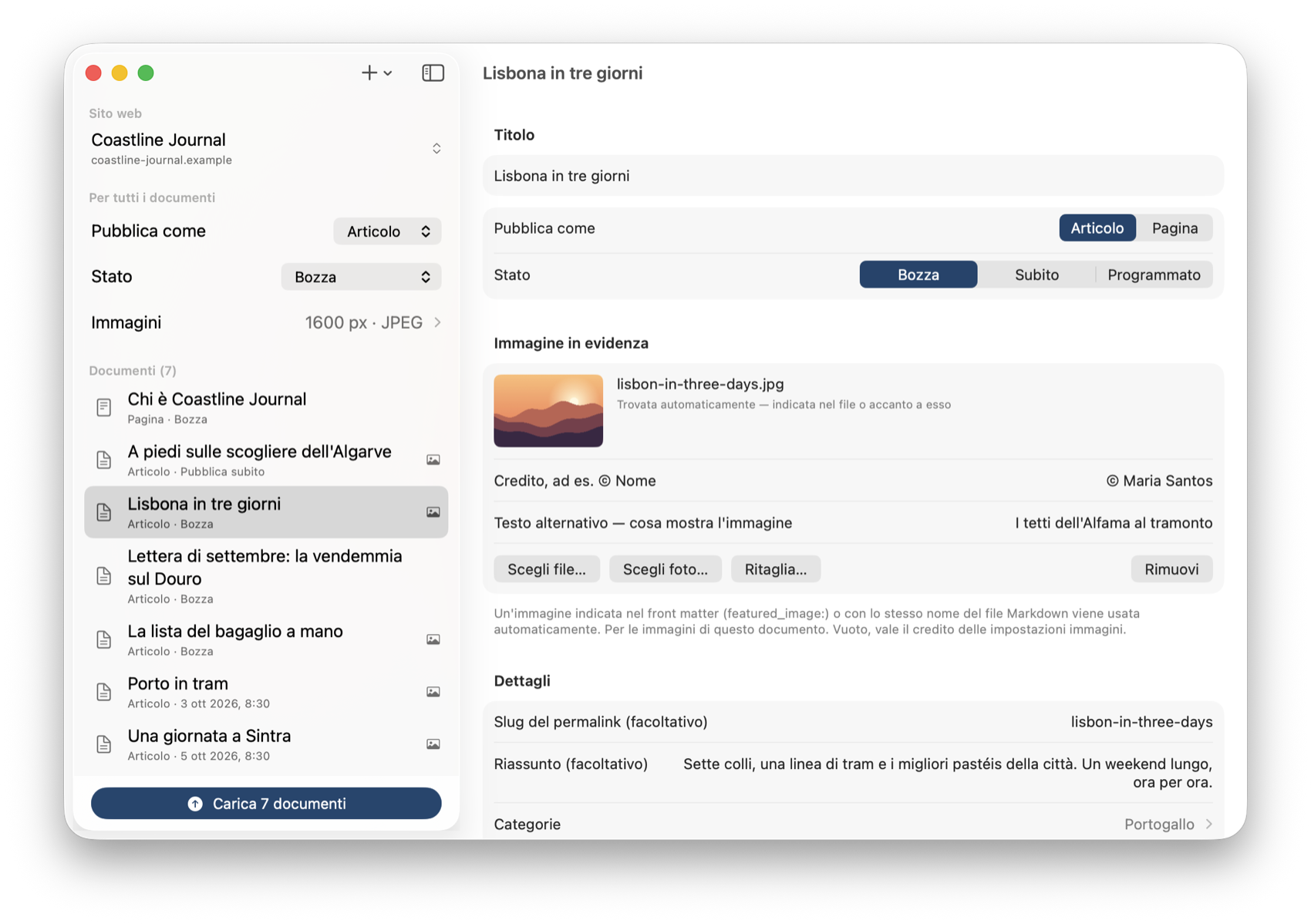
L'elenco dei documenti sul Mac con sette file Markdown, ognuno segnato come articolo o pagina.

Passo 2

Decidi una volta. Cambia dove serve.

Articolo o pagina; bozza, pubblica subito o programma: impostalo una volta per tutti i documenti e cambialo per uno qualsiasi. Un intero lotto può essere scaglionato, il primo a una data, gli altri a un giorno di distanza. Prima che qualcosa vada online all'istante, AutoPress chiede una volta.
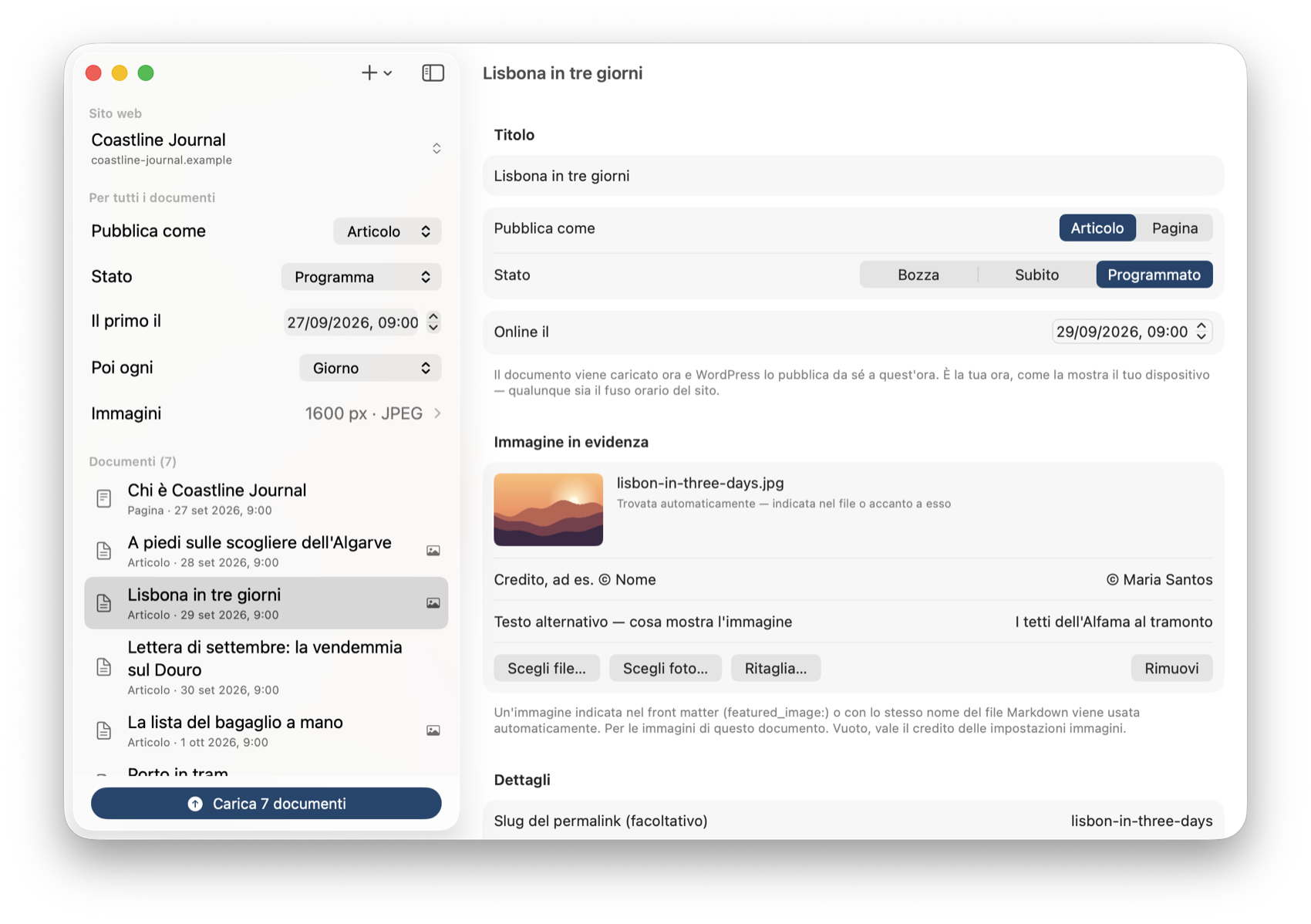
Tutti i documenti impostati su Programma, scaglionati di un giorno, con le date nell'elenco.

Passo 3

Premi Carica. E guarda.

I documenti vengono creati in WordPress uno dopo l'altro, prima le immagini. Una barra di avanzamento mostra a che punto sei, e puoi fermarti in qualsiasi momento; ciò che è caricato resta caricato.
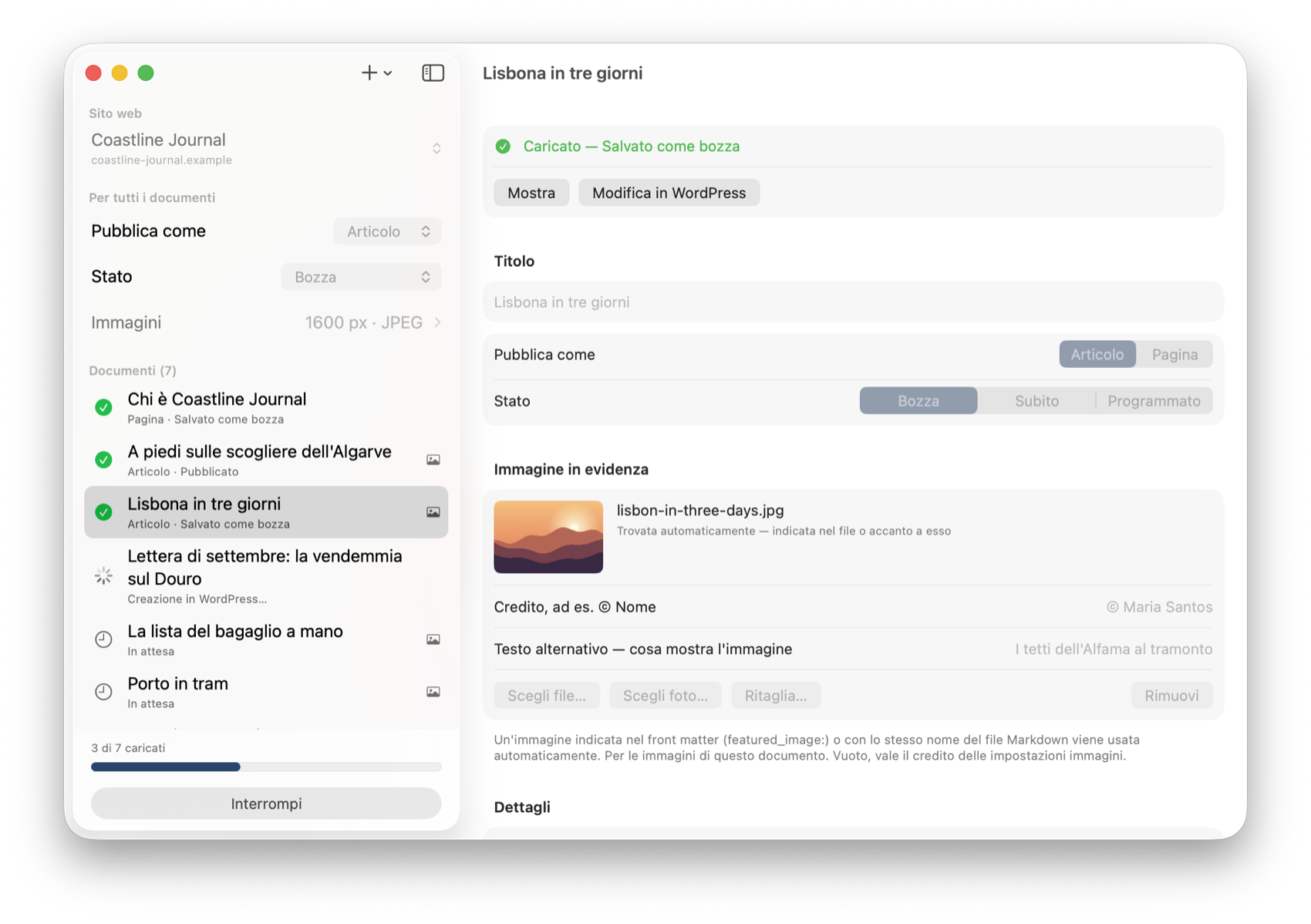
Un caricamento in corso: tre documenti su sette sono pronti, uno viene creato in WordPress, gli altri aspettano.

Passo 4

Fatto. Con un link indietro.

Ogni documento finito riceve un segno di spunta verde e un link per vederlo sul sito o continuare in WordPress. Se qualcosa fallisce, AutoPress dice perché e cosa fare, e rimanda il documento la volta successiva.
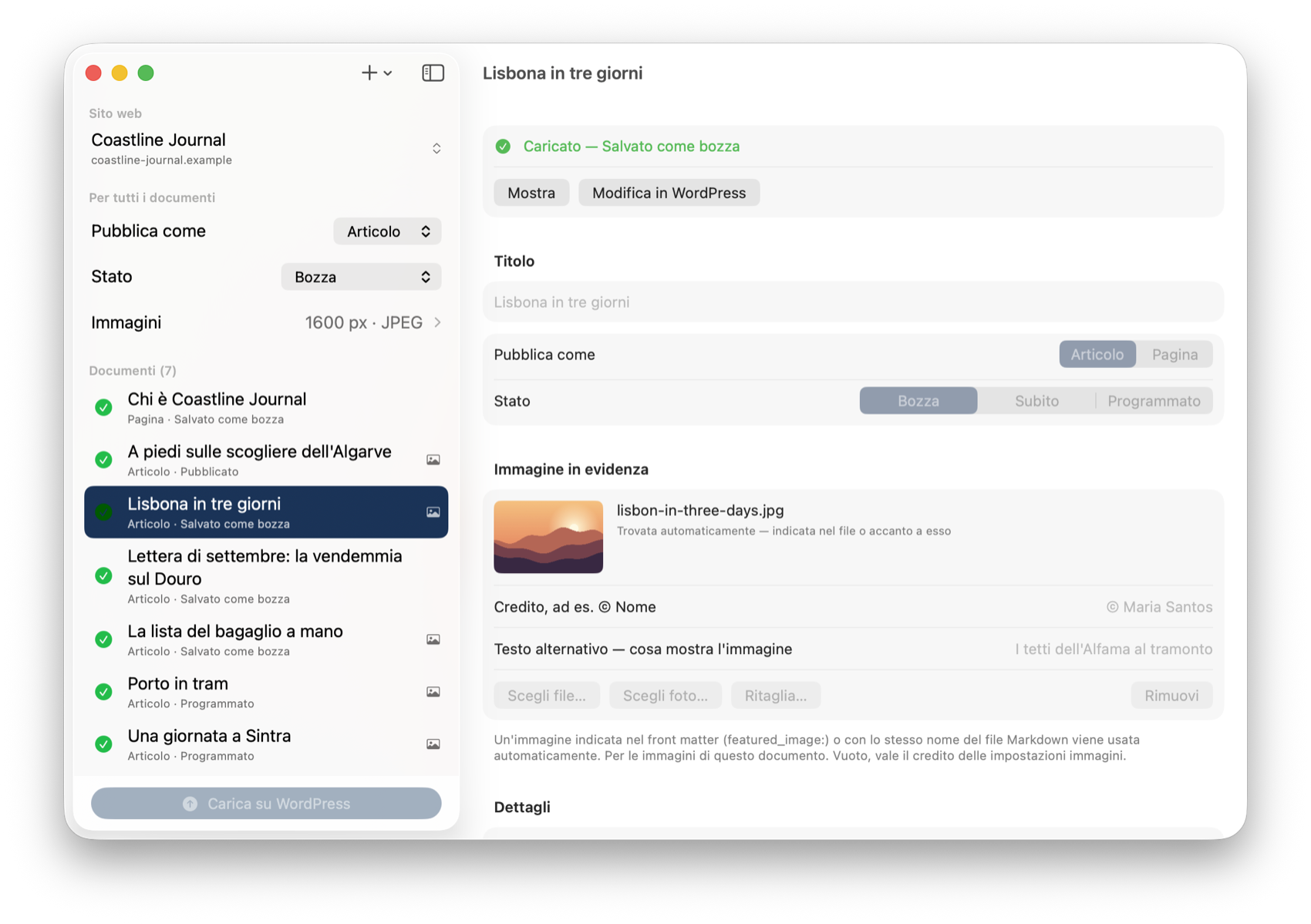
Tutti e sette i documenti hanno un segno di spunta verde; quello selezionato offre “Mostra” e “Modifica in WordPress”.

Cosa arriva

Blocchi veri. Non un blocco unico.

Il tuo Markdown arriva come blocchi dell'editor a blocchi di WordPress, non come un unico pezzo indivisibile. Ogni titolo, paragrafo, elenco, citazione, tabella e immagine è un blocco a sé, modificabile, spostabile o eliminabile da solo.

  • Ogni elemento, il suo bloccoTitoli di ogni livello, paragrafi con grassetto, corsivo, codice e link, elenchi numerati e annidati, elenchi di attività, citazioni, blocchi di codice e separatori.
  • Tabelle e immagini, quelle vereUna tabella Markdown diventa un blocco tabella con il suo allineamento. Un'immagine diventa un blocco immagine con testo alternativo e didascalia; un'immagine con link mantiene il link.
  • Pensato per i testi degli strumenti di IAIl Markdown di ChatGPT, Claude e simili arriva così com'è. Un ** smarrito da solo su una riga, svista comune nei testi generati, viene riparato in silenzio, come in Hybrid.

Immagini

Le tue immagini vengono con te.

Basta caricare immagini a mano e rattoppare link. Ciò che sta accanto al tuo file Markdown arriva in WordPress con lui, a dimensione web, ritagliato come vuoi e con il tuo nome nell'angolo.

  • Nella libreria mediaLe immagini locali nel testo vengono caricate con il testo alternativo e collegate nell'articolo. Ognuna una sola volta per sito e sessione, in qualunque numero di documenti compaia.
  • Dimensione web, JPEG o WebPRidotte prima del caricamento, mai ingrandite: 1200, 1600, 2000 o 2560 pixel sul lato lungo. Le foto HEIC dell'iPhone vengono convertite; la trasparenza resta PNG.
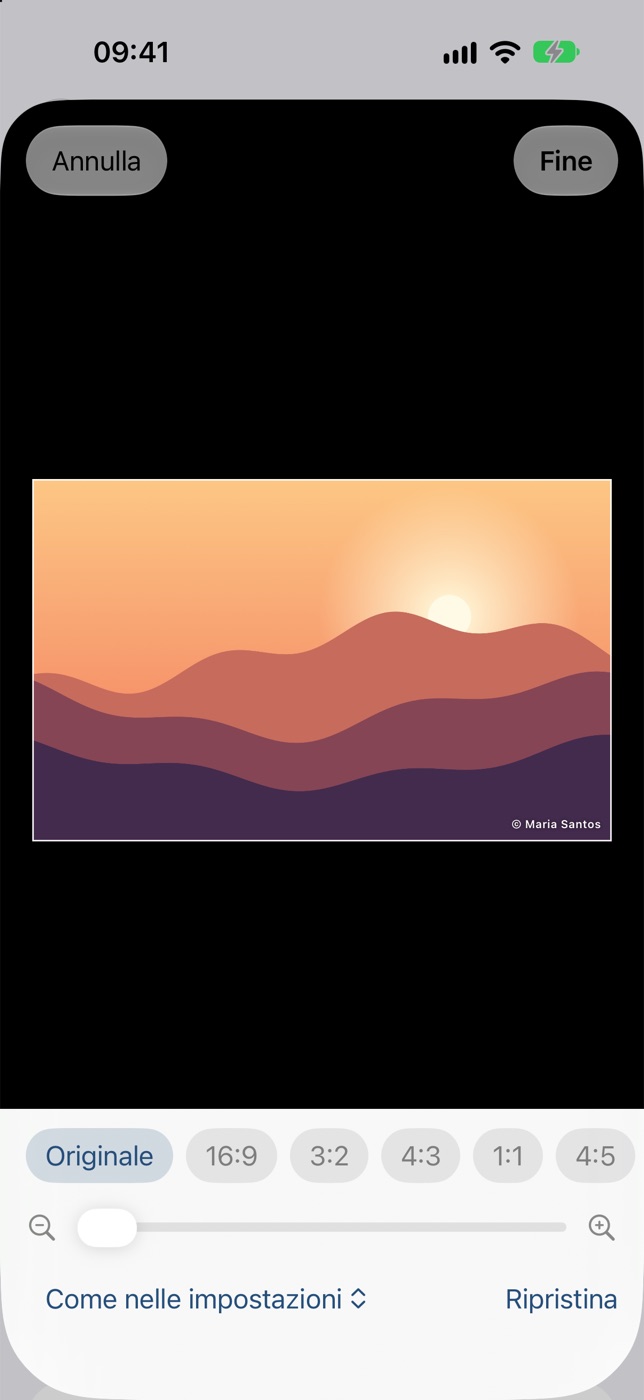
  • Ritaglia ogni immagine16:9, 3:2, 4:3, 1:1, 4:5, 2:3 o 9:16. Sposta l'immagine sotto la cornice, ingrandisci con due dita, e la parte scelta arriva a dimensione piena.
  • Un credito nell'angolo“© Nome” nell'angolo in basso a destra di ogni immagine caricata, lungo il bordo inferiore o su per il lato, in bianco o nero, nella dimensione che scegli, con anteprima dal vivo.
  • Immagine in evidenza, trovata da solaIndicata nel front matter, o un'immagine con lo stesso nome accanto al file: lisbona.md → lisbona.jpg. Oppure scegli tu un file o una foto.
L'editor di ritaglio sull'iPhone: un paesaggio con il credito “© Maria Santos” nell'angolo e i formati Originale, 16:9, 3:2, 4:3, 1:1 e 4:5 sotto.

Programmazione

Carica oggi. Pubblica per tutto il mese.

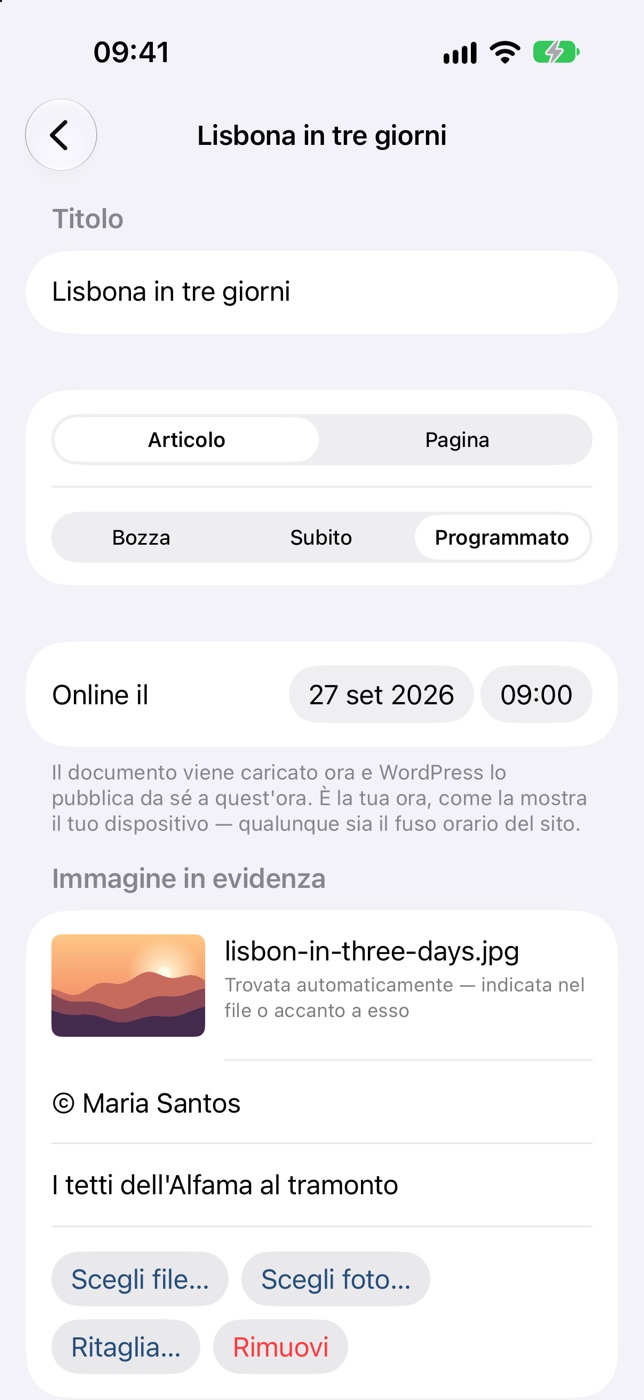
Cinquanta documenti non devono uscire lo stesso giorno. Caricali ora e lascia che WordPress li pubblichi da solo, agli orari che scegli tu.

  • Bozza, subito o programmatoBozza è il valore predefinito e non mostra mai nulla. Pubblica subito va online appena caricato. Programma fissa data e ora per ogni documento.
  • Scagliona un intero lotto“Il primo il” tale data, “poi ogni” ora, tre ore, giorno, due giorni o settimana. Cinquanta documenti diventano un calendario editoriale; le singole date si possono ancora cambiare dopo.
  • La tua ora, il tuo orologioL'ora è quella mostrata dal tuo dispositivo, qualunque sia il fuso orario del sito. Una data futura nel front matter di un file lo programma; una passata lo retrodata.
Un documento sull'iPhone impostato su “Programmato” con il campo “Online il”, data e ora.

Metadati e motori di ricerca

Tutto ciò che serve all'articolo. Letto dal tuo sito.

Niente è cucito su una particolare installazione. AutoPress chiede a ogni sito cosa ha, e mostra esattamente quello.

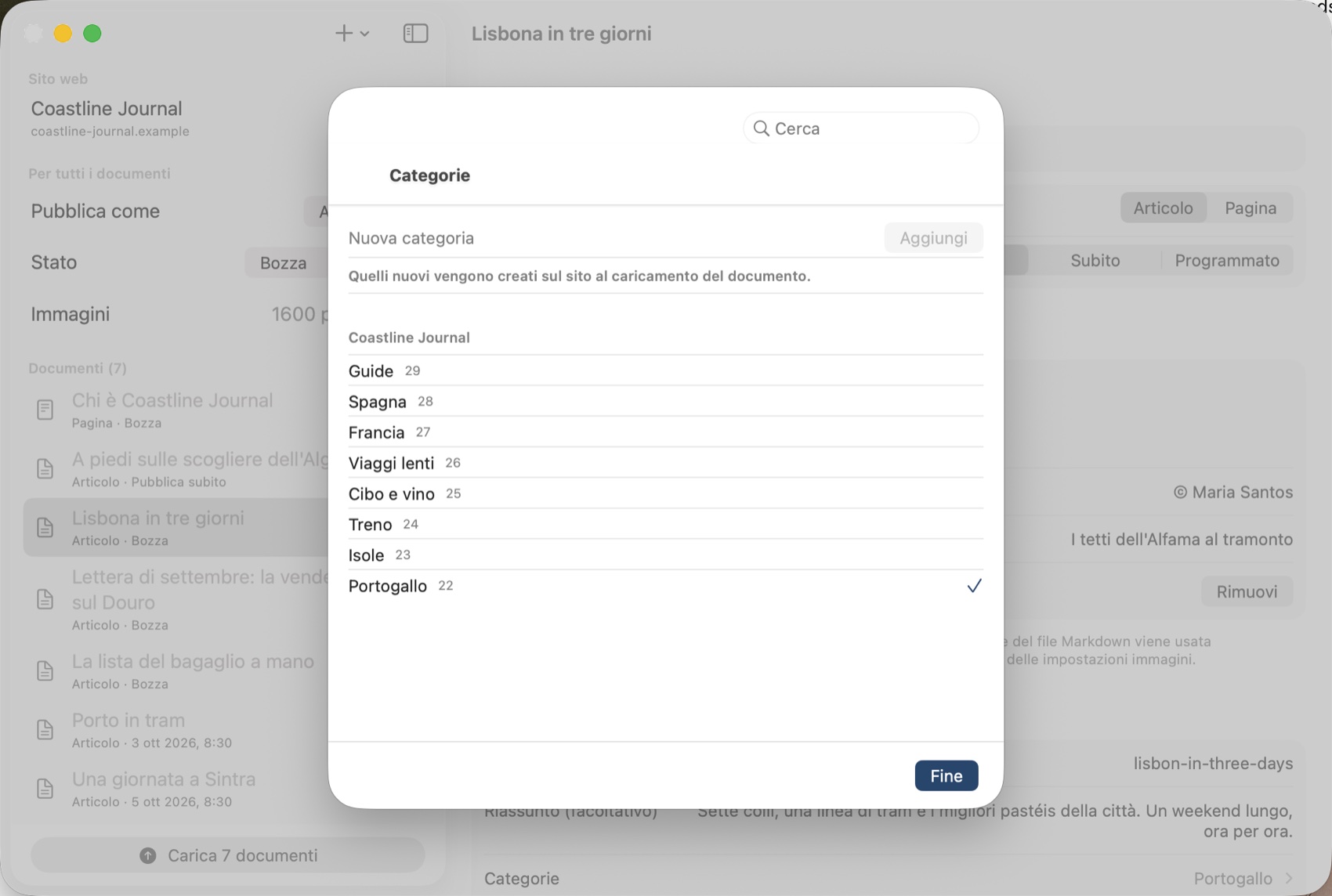
  • Categorie e tag dal tuo sitoScelti dall'elenco del sito, i più usati per primi, con una ricerca per i siti con migliaia di tag. Quelli nuovi si digitano e vengono creati al caricamento del documento. Una scelta può valere per tutti i documenti.
  • Campi SEO per il plugin che haiTitolo SEO, meta descrizione e frase chiave per Yoast SEO, Rank Math, SEOPress e Jetpack, con contatori per lo spazio dei risultati di ricerca. Nell'app o nel front matter.
  • Autore, commenti, in evidenzaSlug del permalink, riassunto, l'autore se il tuo account può pubblicare per altri, se i commenti sono aperti e se l'articolo resta in cima al blog.
  • I campi propri del sitoI campi che plugin o tema hanno aperto alle app, un sottotitolo, un messaggio per i social, compaiono da soli, spiegati in parole semplici.
Il selettore di categorie sul Mac: le categorie del sito con i loro conteggi, la nuova categoria “Portogallo” spuntata, un campo di ricerca in alto.

Un'app, tre dispositivi

Alla scrivania. O sul divano.

La stessa app su iPhone, iPad e Mac, un solo acquisto per tutti e tre. Carica da dove sono i tuoi file: iCloud Drive, l'app File o una cartella del Mac.

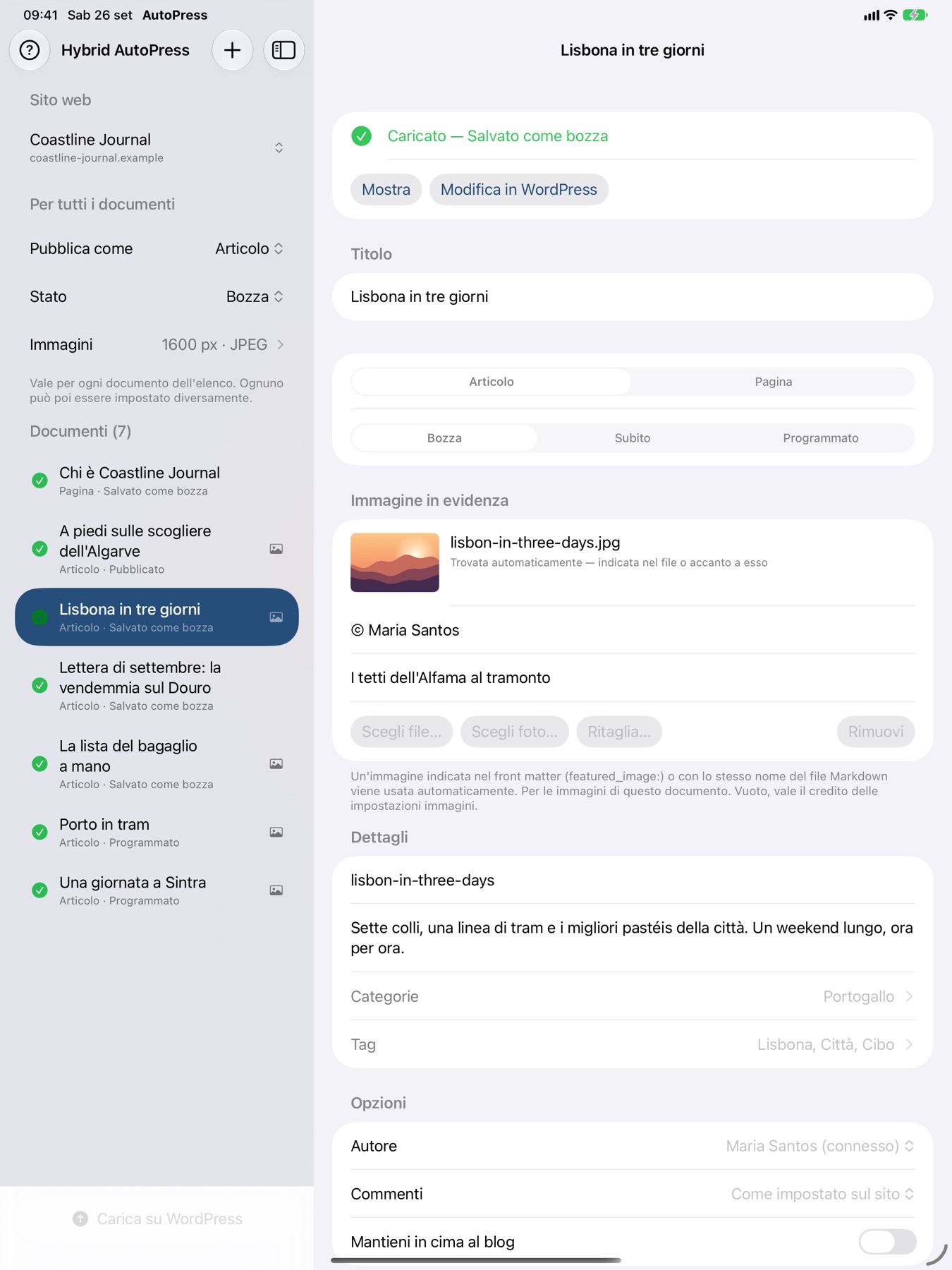
Hybrid AutoPress sull'iPad: tutti e sette i documenti caricati, l'articolo selezionato salvato come bozza.
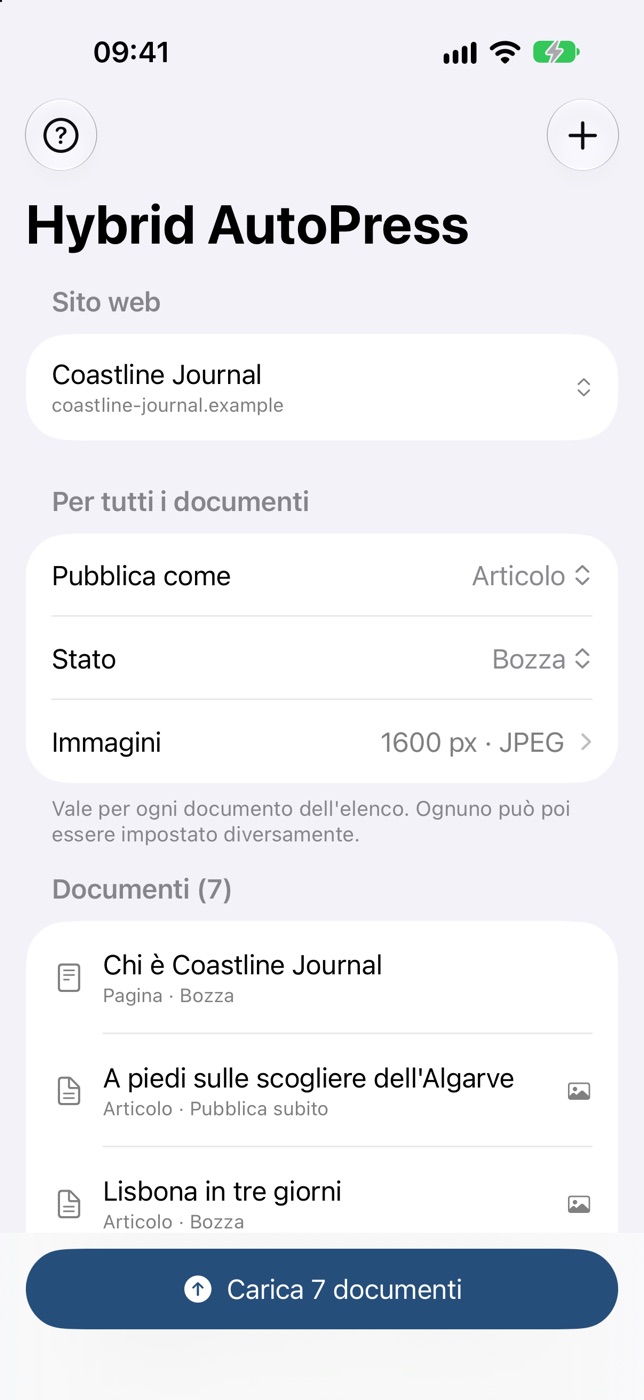
Hybrid AutoPress sull'iPhone: l'elenco dei documenti con il pulsante “Carica 7 documenti”.

Front matter

Poche righe in cima. Se vuoi.

Un front matter facoltativo, come lo scrivono Jekyll, Hugo e Obsidian, controlla tutto file per file. Senza, il primo titolo diventa il titolo e non compare due volte nell'articolo. Tutto ciò che dice il file è solo un valore iniziale, modificabile nell'app.

  • Tutto ciò che serve a WordPresstitle, type, status, date, slug, excerpt, tags, categories, author, comments, sticky, featured_image e il suo testo alternativo.
  • Anche immagini e motori di ricercacredit per le immagini di quel documento; seo_title, meta_description e focus_keyword per il tuo plugin SEO.
  • Direttamente dal tuo strumento di scritturaI file di Hybrid, Obsidian, iA Writer o di un generatore di siti statici funzionano così come sono. AutoPress legge .md, .markdown, .mdown, .mkd e .mdwn.
---
# facoltativo: ogni riga può mancare
title: Lisbon in Three Days
type: post
status: scheduled
date: 2026-10-03 08:30
slug: lisbon-in-three-days
tags: [Lisbon, City trips, Food]
categories: Portugal
featured_image: images/alfama.jpg
credit: © Maria Santos
seo_title: Lisbon in Three Days: An Itinerary
meta_description: Seven hills, one tram line, the best custard tarts.
---

# Lisbon in Three Days

Lisbon rewards people who walk …

Il tuo WordPress

Funziona con il tuo WordPress. Ovunque sia ospitato.

Accedi dal browser e WordPress stesso crea una password applicazione per l'app. La tua password di accesso non raggiunge mai AutoPress, e l'accesso si revoca in qualsiasi momento nel profilo. I siti WordPress.com si collegano allo stesso modo. Qualsiasi WordPress 5.6 o successivo, raggiungibile via https.

  • WordPress.com
  • IONOS
  • STRATO
  • ALL-INKL.COM
  • Hostinger
  • Raidboxes
  • WP Engine
  • Kinsta
  • SiteGround
  • Bluehost
  • GoDaddy
  • Hetzner
  • Host Europe
  • mittwald
  • Cloudways
  • DreamHost
  • … e qualsiasi altro provider

Le credenziali restano nel portachiavi

Mai nelle impostazioni, mai in un file. I siti vengono contattati solo via https; su una connessione non cifrata non viene inviato nulla.

Errori con una via d'uscita

Se il tuo server inghiotte l'accesso, cosa comune negli hosting condivisi, AutoPress lo riconosce e mostra la riga .htaccess che lo risolve. Un plugin di sicurezza che blocca viene chiamato per nome.

Parla con il tuo sito, con nient'altro

Nessun account richiesto, nessun tracciamento, nessun server in mezzo. Documenti e immagini vanno dal tuo dispositivo direttamente al tuo WordPress.

Aiuto integrato

Quattordici argomenti brevi, dal primo passo alla risoluzione dei problemi, in tutte e nove le lingue, più un suggerimento ovunque serva: sotto i campi, all'accesso, a ogni errore.

AutoPress Pro

Sette giorni gratis. Poi Pro, o gratis per sempre.

Dopo l'installazione tutto è utilizzabile per sette giorni, senza account né dati di pagamento. Poi l'abbonamento AutoPress Pro, mensile o annuale, lo mantiene tale; l'App Store mostra il prezzo. Senza abbonamento l'app continua come versione gratuita.

GratisAutoPress Pro
Un documento alla voltaQuanti documenti vuoi in una volta
Immagini a dimensione piena, in JPEGRidotte a dimensione web, JPEG o WebP
Bozza o pubblica subitoIn più la pubblicazione programmata, scaglionata per un lotto
Articolo o pagina, immagine in evidenza, ritaglio, creditoIn più dettagli, opzioni, campi SEO e campi propri del sito

I campi bloccati non vengono inviati nella versione gratuita, nemmeno quando il file Markdown li imposta; un documento programmato diventa una bozza, mai pubblico per sbaglio. L'abbonamento passa dall'App Store e lì si disdice in qualsiasi momento.

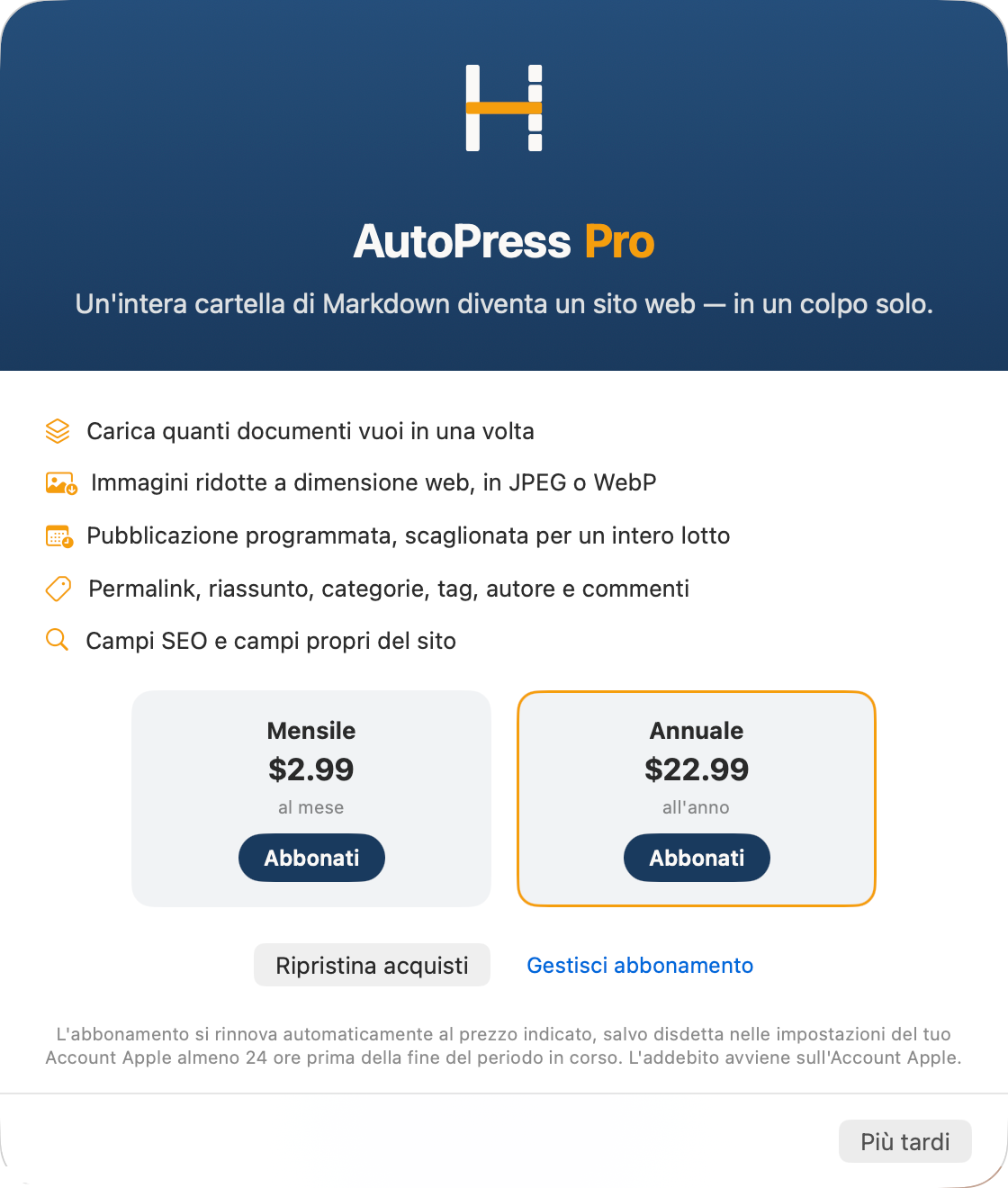
La finestra Pro sul Mac: le cinque funzioni Pro, i piani mensile e annuale, Ripristina acquisti e Gestisci abbonamento.

Cosa ci guadagni

Meno clic. Più pubblicazioni.

Un clic invece di venti giri

Venti articoli non significano più venti volte copia, incolla, carica le immagini, sistema i link, scegli le categorie. Aggiungi la cartella, premi Carica.

Prima le bozze

Tutto può arrivare come bozza. Controlla in WordPress e pubblica quando ti convince.

Il tuo testo resta tuo

I file Markdown sul tuo disco restano l'originale, leggibili in qualsiasi editor, oggi e tra dieci anni.

Fatto per i flussi di lavoro con l'IA

I testi di ChatGPT, Claude e simili arrivano comunque in Markdown. AutoPress li porta sul tuo sito senza deviazioni.

Anche per interi siti

Trasloco o nuovo sito? Pagine e articoli salgono in un'unica passata, con tag, categorie e immagini.

Parla la tua lingua

Nove lingue. Nell'app e in questa pagina.

Hybrid AutoPress segue la lingua del tuo dispositivo, e anche l'aiuto integrato.

Scrivi in Markdown. Pubblica in lotto.

Hybrid AutoPress arriva sull'App Store: un'app per iPhone, iPad e Mac.

Presto sull'App Store

Richiede iOS 17, iPadOS 17 o macOS 14 · Un sito WordPress 5.6 o successivo, raggiungibile via https