Pour iPhone, iPad et Mac

Un dossier de Markdown entre. Un site WordPress sort.

Hybrid AutoPress envoie plusieurs fichiers Markdown vers WordPress d'un seul coup. Chaque fichier devient un article ou une page, avec titres, liens, listes, tableaux et images, enregistré en brouillon, publié immédiatement ou planifié pour plus tard.

Bientôt sur l'App Store Voir comment ça marche
Hybrid AutoPress sur Mac : sept documents Markdown dans la liste, l'article « Lisbonne en trois jours » avec son image mise en avant, son crédit, son texte alternatif, son slug, son extrait et ses catégories.

Étape 1

Ajoutez des fichiers. Ou un dossier entier.

Choisissez des fichiers, un dossier avec ses sous-dossiers, ou glissez tout dans la fenêtre. AutoPress lit chaque titre dans le front matter, le premier titre ou le nom du fichier, et trouve l'image mise en avant tout seul.
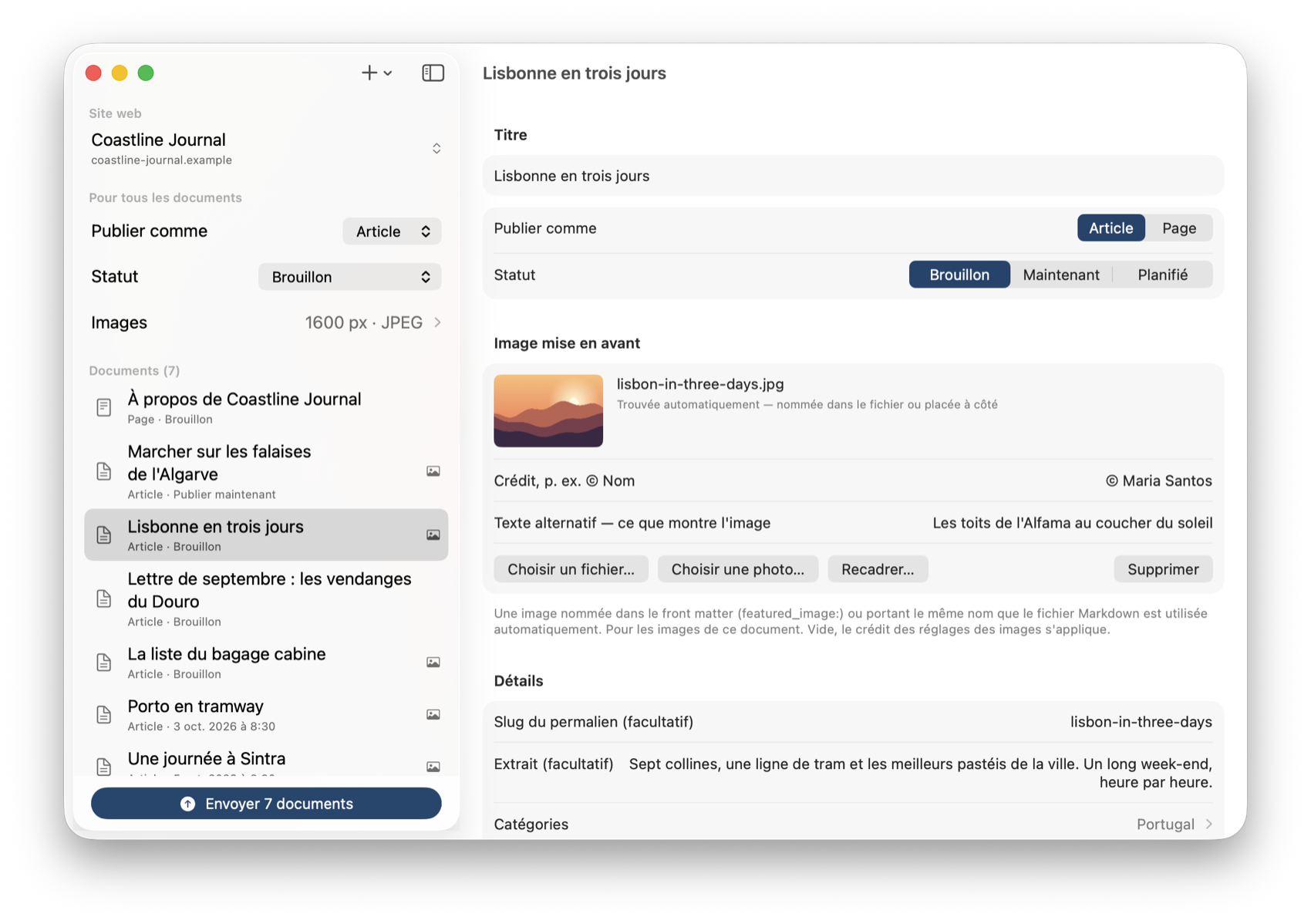
La liste des documents sur Mac avec sept fichiers Markdown, chacun marqué article ou page.

Étape 2

Décidez une fois. Ajustez si besoin.

Article ou page ; brouillon, publier maintenant ou planifier : réglez-le une fois pour tous les documents et changez-le pour n'importe lequel. Un lot entier peut être échelonné, le premier à une date, les suivants un jour plus tard. Avant qu'un document ne soit mis en ligne aussitôt, AutoPress demande une fois.
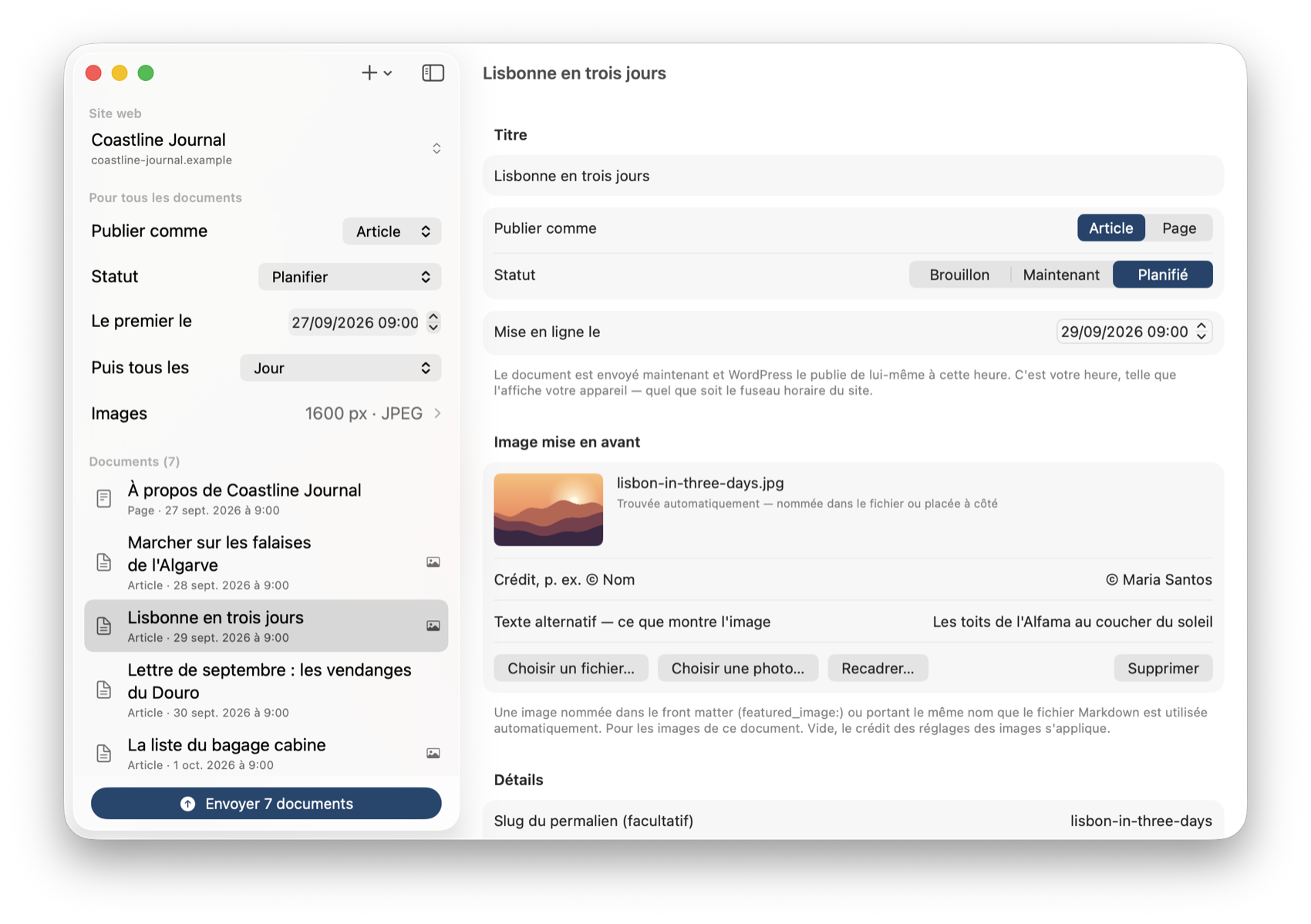
Tous les documents réglés sur Planifier, échelonnés d'un jour, avec les dates affichées dans la liste.

Étape 3

Appuyez sur Envoyer. Regardez partir.

Les documents sont créés dans WordPress l'un après l'autre, leurs images d'abord. Une barre de progression montre où vous en êtes, et vous pouvez arrêter à tout moment ; ce qui est envoyé reste envoyé.
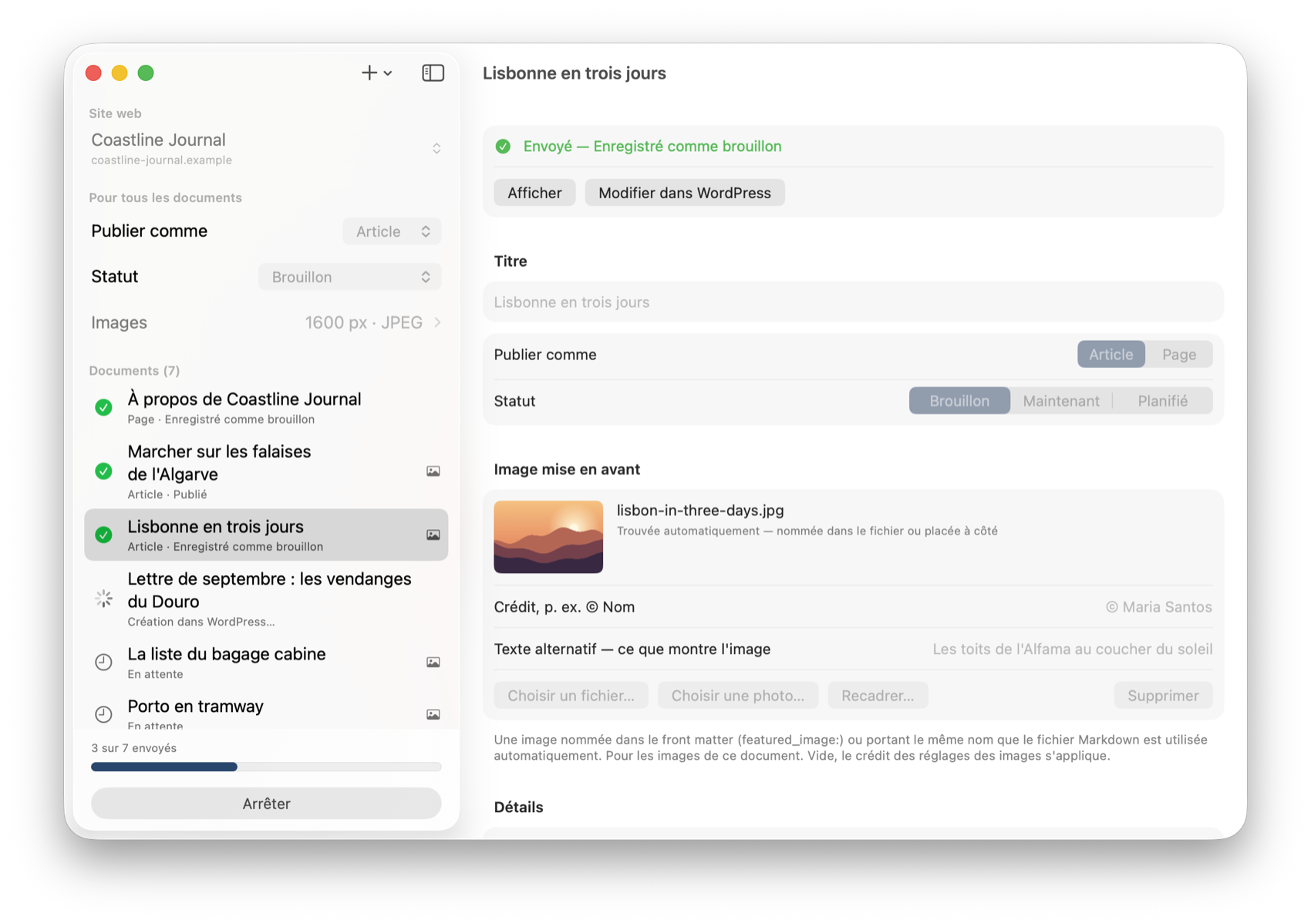
Un envoi en cours : trois documents sur sept sont terminés, un est en cours de création dans WordPress, les autres attendent.

Étape 4

Terminé. Avec un lien retour.

Chaque document terminé reçoit une coche verte et un lien pour le voir sur le site ou continuer dans WordPress. Si quelque chose échoue, AutoPress dit pourquoi et quoi faire, et renvoie le document la prochaine fois.
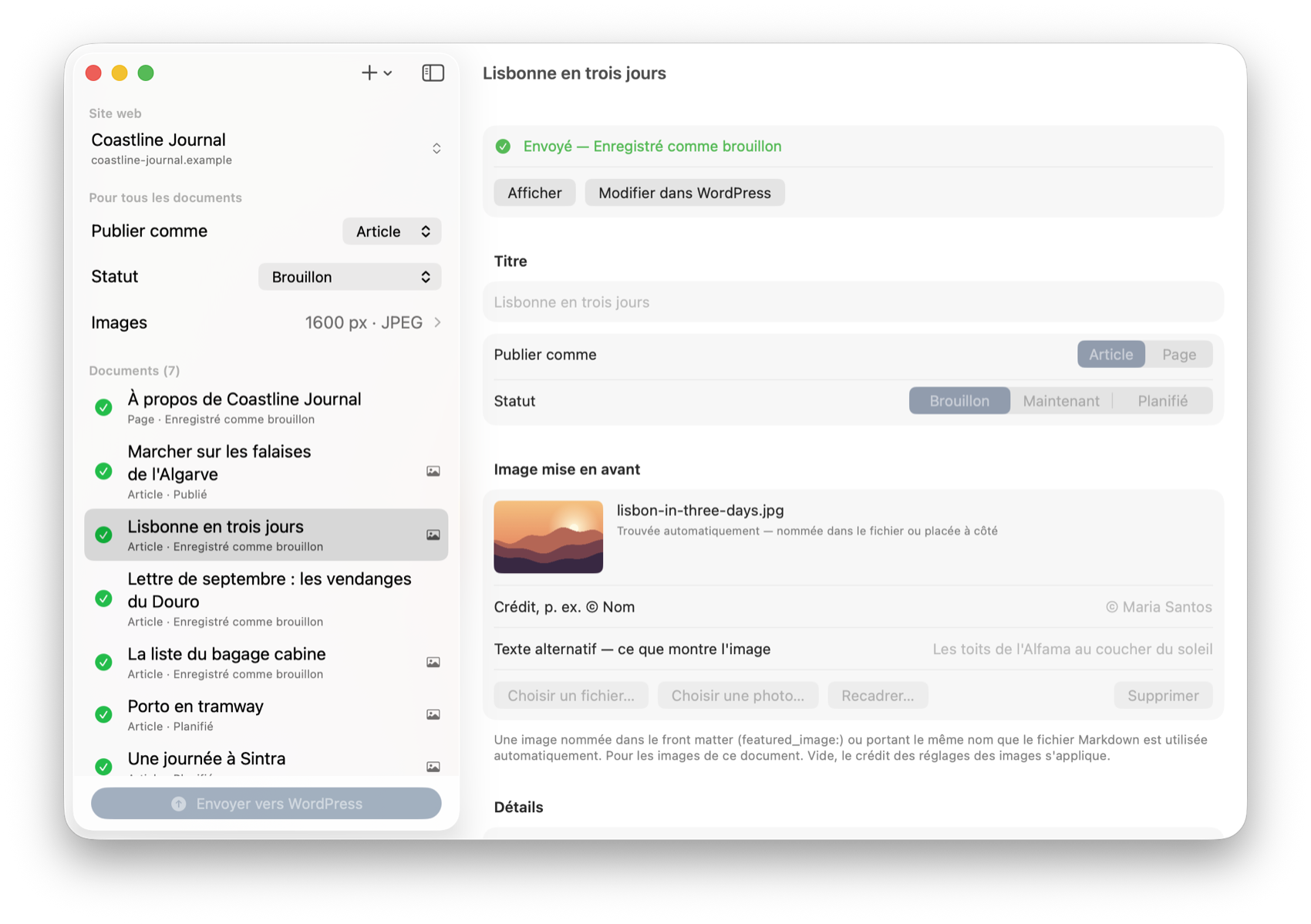
Les sept documents portent une coche verte ; celui qui est sélectionné propose « Afficher » et « Modifier dans WordPress ».

Ce qui arrive

De vrais blocs. Pas un bloc informe.

Votre Markdown arrive sous forme de blocs de l'éditeur de blocs WordPress, pas d'un seul gros morceau insécable. Chaque titre, paragraphe, liste, citation, tableau et image est un bloc à part, modifiable, déplaçable ou supprimable seul.

  • Chaque élément, son blocTitres de tous niveaux, paragraphes avec gras, italique, code et liens, listes numérotées et imbriquées, listes de tâches, citations, blocs de code et séparateurs.
  • Tableaux et images, pour de vraiUn tableau Markdown devient un bloc tableau avec son alignement. Une image devient un bloc image avec texte alternatif et légende ; une image liée garde son lien.
  • Conçu pour les textes venus des IALe Markdown de ChatGPT, Claude et consorts arrive tel quel. Un ** égaré seul sur une ligne, faute courante dans les textes générés, est réparé discrètement, comme dans Hybrid.

Images

Vos images suivent.

Fini les images envoyées à la main et les liens à rafistoler. Ce qui se trouve à côté de votre fichier Markdown arrive dans WordPress avec lui, à la taille web, recadré comme vous voulez et avec votre nom dans le coin.

  • Dans la médiathèqueLes images locales du texte sont envoyées avec leur texte alternatif et liées dans l'article. Chacune une seule fois par site et par session, quel que soit le nombre de documents qui l'utilisent.
  • Taille web, JPEG ou WebPRéduites avant l'envoi, jamais agrandies : 1200, 1600, 2000 ou 2560 pixels sur le grand côté. Les photos HEIC de l'iPhone sont converties ; la transparence reste en PNG.
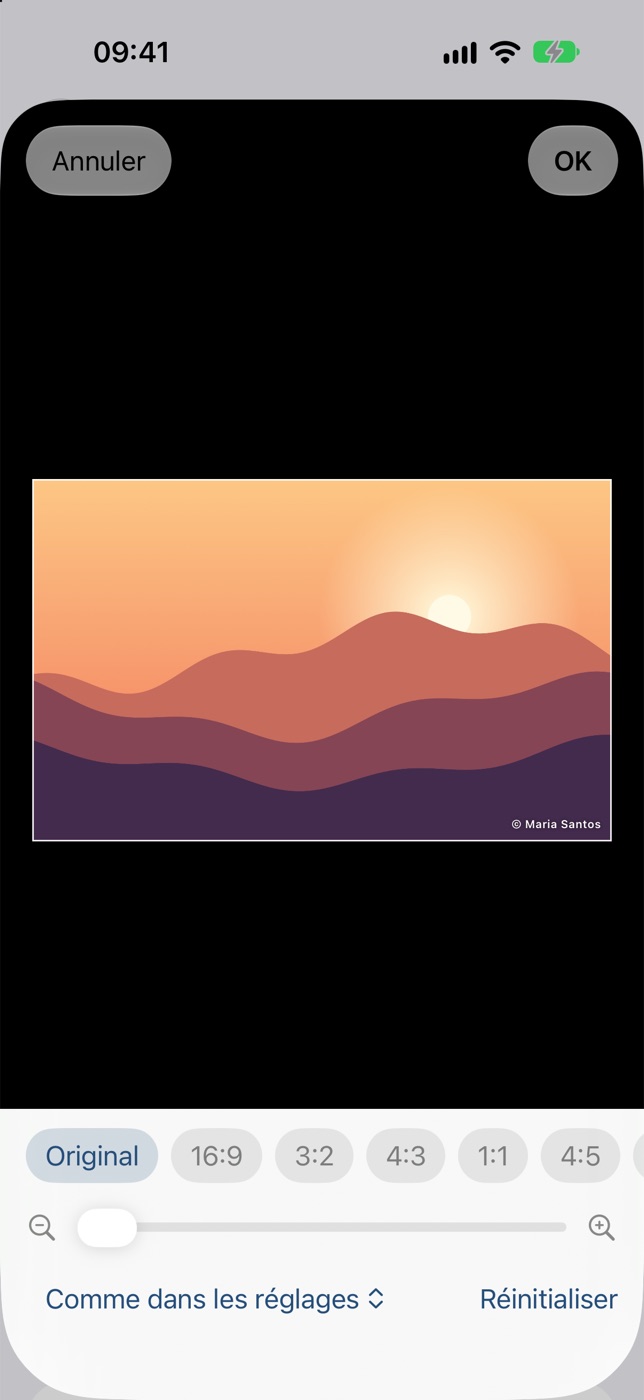
  • Recadrez chaque image16:9, 3:2, 4:3, 1:1, 4:5, 2:3 ou 9:16. Déplacez l'image sous le cadre, zoomez à deux doigts, et la partie choisie arrive en pleine taille.
  • Un crédit dans le coin« © Nom » placé en bas à droite de chaque image envoyée, le long du bord inférieur ou le long du bord droit, en blanc ou en noir, à la taille de votre choix, avec aperçu en direct.
  • Image mise en avant, trouvée toute seuleNommée dans le front matter, ou une image du même nom à côté du fichier : lisbonne.md → lisbonne.jpg. Ou choisissez vous-même un fichier ou une photo.
L'éditeur de recadrage sur iPhone : un paysage avec le crédit « © Maria Santos » dans le coin et les formats Original, 16:9, 3:2, 4:3, 1:1 et 4:5 en dessous.

Planification

Envoyez aujourd'hui. Publiez tout le mois.

Cinquante documents n'ont pas à paraître le même jour. Envoyez-les maintenant et laissez WordPress les publier lui-même, aux heures que vous choisissez.

  • Brouillon, maintenant ou planifiéBrouillon est le réglage par défaut et ne montre jamais rien. Publier maintenant met en ligne dès l'envoi. Planifier fixe une date et une heure pour chaque document.
  • Échelonnez un lot entier« Le premier le » telle date, « puis tous les » heure, trois heures, jour, deux jours ou semaine. Cinquante documents deviennent un calendrier éditorial ; chaque date reste modifiable ensuite.
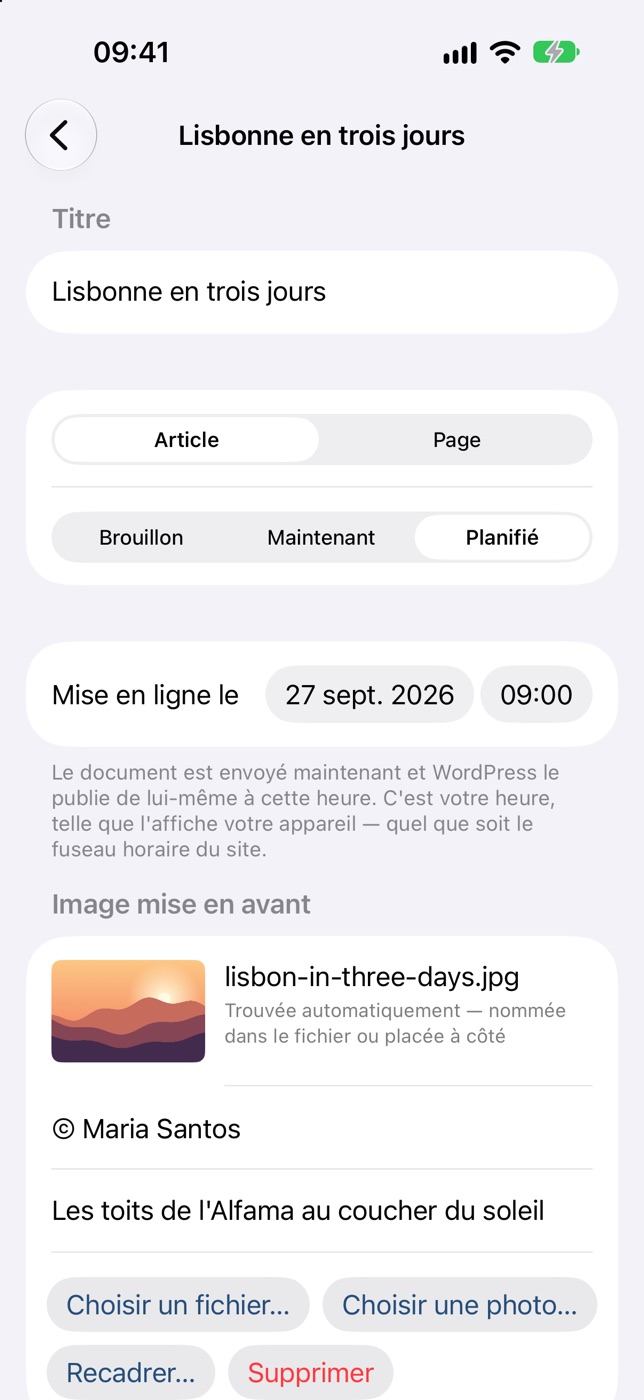
  • Votre heure, votre horlogeL'heure est celle qu'affiche votre appareil, quel que soit le fuseau horaire du site. Une date à venir dans le front matter d'un fichier le planifie ; une date passée l'antidate.
Un document sur iPhone réglé sur « Planifié » avec le champ « Mise en ligne le », date et heure.

Métadonnées et moteurs de recherche

Tout ce qu'il faut à l'article. Lu sur votre site.

Rien n'est taillé pour une installation particulière. AutoPress demande à chaque site ce qu'il a, et affiche exactement cela.

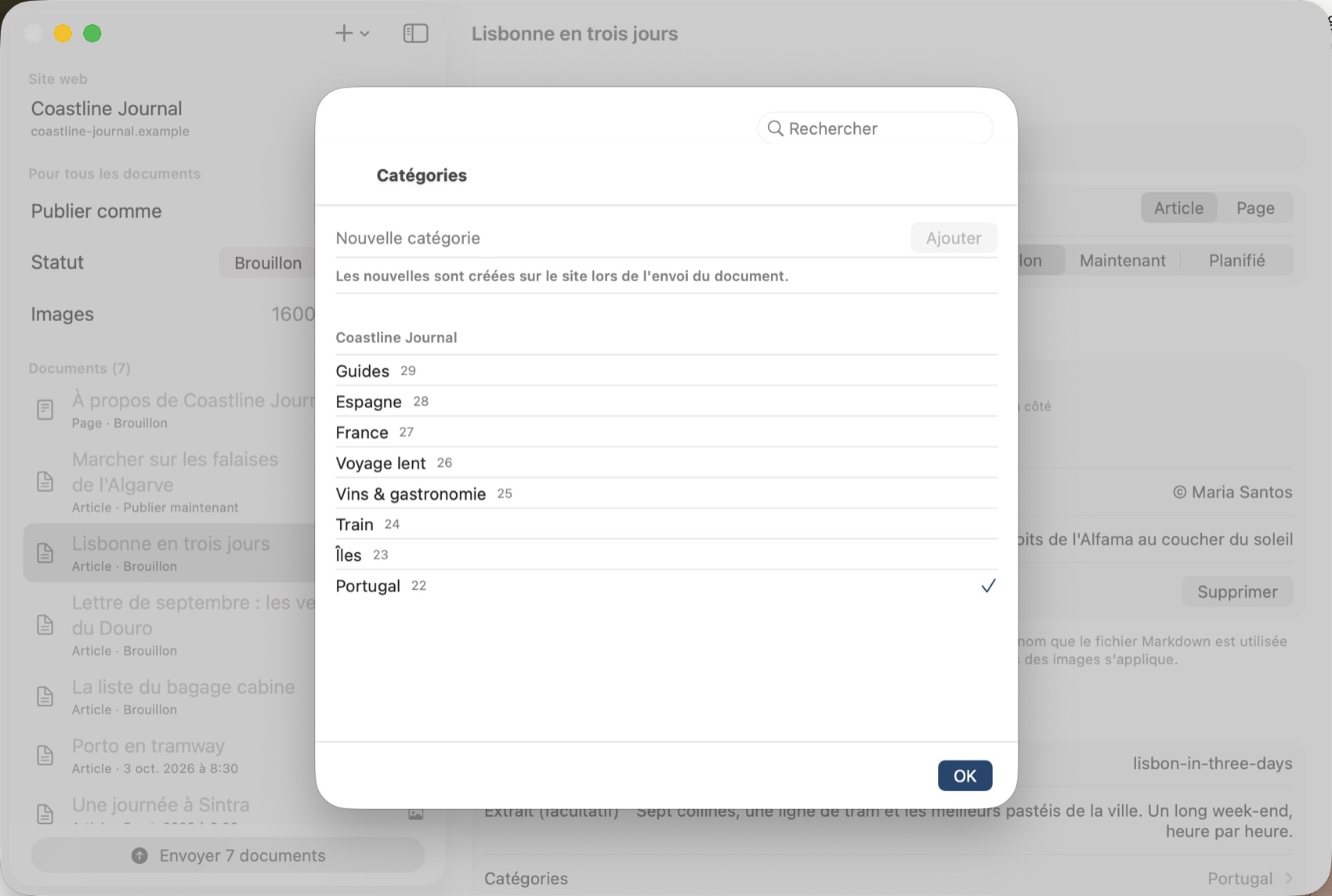
  • Catégories et étiquettes de votre siteChoisies dans la liste du site, les plus utilisées d'abord, avec une recherche pour les sites aux milliers d'étiquettes. Les nouvelles se tapent et sont créées à l'envoi du document. Un choix peut s'appliquer à tous les documents.
  • Les champs SEO de votre extensionTitre SEO, méta-description et requête cible pour Yoast SEO, Rank Math, SEOPress et Jetpack, avec des compteurs pour la place dans les résultats de recherche. Dans l'app ou dans le front matter.
  • Auteur, commentaires, épinglageSlug du permalien, extrait, l'auteur si votre compte peut publier pour d'autres, si les commentaires sont ouverts, et si l'article reste en tête du blog.
  • Les champs propres au siteLes champs que des extensions ou le thème ont ouverts aux apps, un sous-titre, un message pour les réseaux sociaux, apparaissent d'eux-mêmes, expliqués simplement.
Le sélecteur de catégories sur Mac : les catégories du site avec leurs compteurs, la nouvelle catégorie « Portugal » cochée, un champ de recherche en haut.

Une app, trois appareils

Au bureau. Ou sur le canapé.

La même app sur iPhone, iPad et Mac, un seul achat pour les trois. Envoyez depuis là où sont vos fichiers : iCloud Drive, l'app Fichiers ou un dossier de votre Mac.

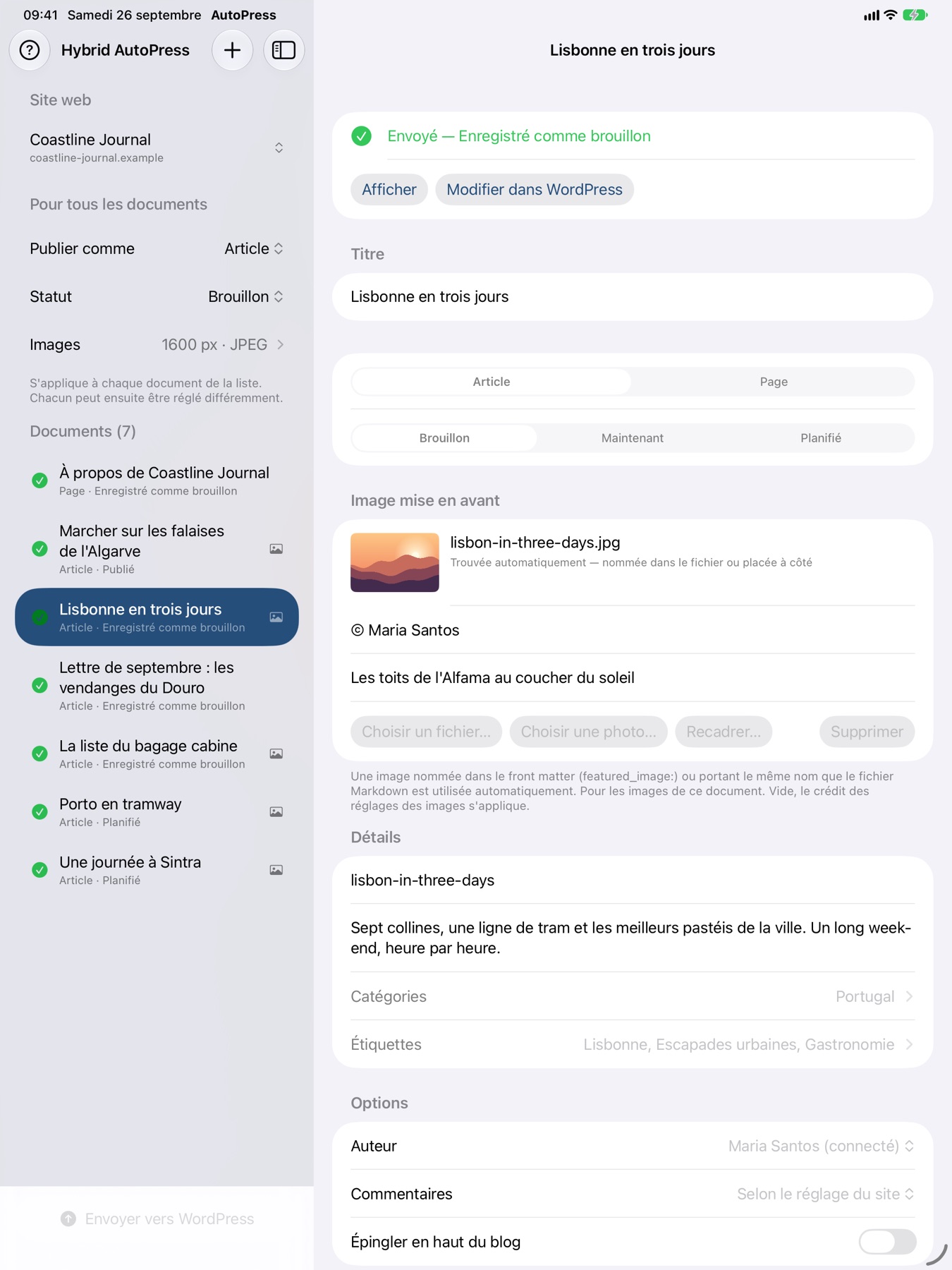
Hybrid AutoPress sur iPad : les sept documents envoyés, l'article sélectionné enregistré en brouillon.
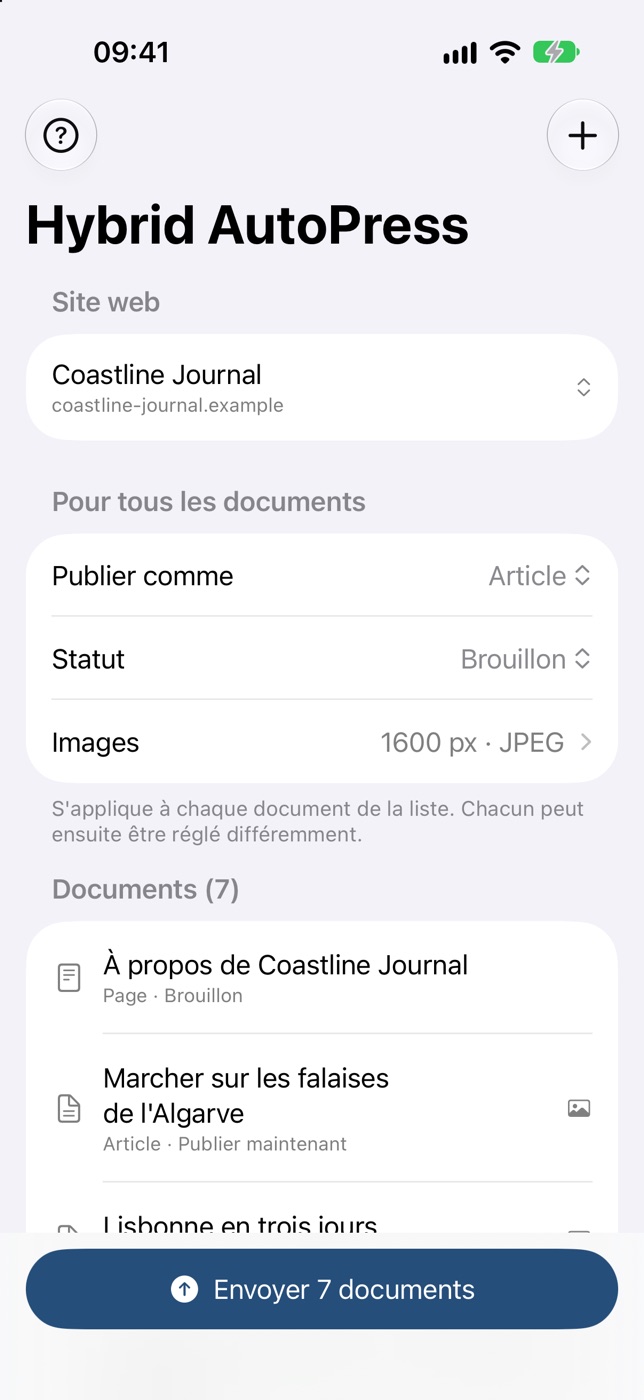
Hybrid AutoPress sur iPhone : la liste des documents avec le bouton « Envoyer 7 documents ».

Front matter

Quelques lignes en tête. Si vous voulez.

Un front matter facultatif, tel que l'écrivent Jekyll, Hugo et Obsidian, pilote tout, fichier par fichier. Sans lui, le premier titre devient le titre et n'apparaît pas deux fois dans l'article. Tout ce que dit le fichier n'est qu'une valeur de départ, modifiable dans l'app.

  • Tout ce qu'il faut à WordPresstitle, type, status, date, slug, excerpt, tags, categories, author, comments, sticky, featured_image et son texte alternatif.
  • Images et moteurs de recherche aussicredit pour les images de ce document ; seo_title, meta_description et focus_keyword pour votre extension SEO.
  • Tout droit de votre outil d'écritureLes fichiers de Hybrid, Obsidian, iA Writer ou d'un générateur de site statique fonctionnent tels quels. AutoPress lit .md, .markdown, .mdown, .mkd et .mdwn.
---
# facultatif : chaque ligne peut manquer
title: Lisbon in Three Days
type: post
status: scheduled
date: 2026-10-03 08:30
slug: lisbon-in-three-days
tags: [Lisbon, City trips, Food]
categories: Portugal
featured_image: images/alfama.jpg
credit: © Maria Santos
seo_title: Lisbon in Three Days: An Itinerary
meta_description: Seven hills, one tram line, the best custard tarts.
---

# Lisbon in Three Days

Lisbon rewards people who walk …

Votre WordPress

Fonctionne avec votre WordPress. Où qu'il soit hébergé.

Connectez-vous via le navigateur et WordPress crée lui-même un mot de passe d'application pour l'app. Votre mot de passe de connexion n'atteint jamais AutoPress, et l'accès se révoque à tout moment dans votre profil. Les sites WordPress.com se connectent de la même façon. Tout WordPress 5.6 ou plus récent, accessible en https.

  • WordPress.com
  • IONOS
  • STRATO
  • ALL-INKL.COM
  • Hostinger
  • Raidboxes
  • WP Engine
  • Kinsta
  • SiteGround
  • Bluehost
  • GoDaddy
  • Hetzner
  • Host Europe
  • mittwald
  • Cloudways
  • DreamHost
  • … et tout autre hébergeur

Les identifiants restent dans le trousseau

Jamais dans les réglages, jamais dans un fichier. Les sites ne sont contactés qu'en https ; rien n'est envoyé sur une connexion non chiffrée.

Des erreurs avec une issue

Si votre serveur avale la connexion, ce qui est fréquent en hébergement mutualisé, AutoPress le reconnaît et affiche la ligne .htaccess qui règle le problème. Une extension de sécurité qui bloque est nommée.

Parle à votre site, à rien d'autre

Aucun compte requis, aucun suivi, aucun serveur intermédiaire. Documents et images vont de votre appareil directement à votre WordPress.

L'aide, intégrée

Quatorze sujets courts, du premier pas au dépannage, dans les neuf langues, plus une indication partout où il en faut une : sous les champs, à la connexion, à chaque erreur.

AutoPress Pro

Sept jours gratuits. Puis Pro, ou gratuit pour toujours.

Après l'installation, tout est utilisable pendant sept jours, sans compte ni données de paiement. Ensuite l'abonnement AutoPress Pro, mensuel ou annuel, maintient cet accès ; l'App Store affiche le prix. Sans lui, l'app continue en version gratuite.

GratuitAutoPress Pro
Un document à la foisAutant de documents que vous voulez à la fois
Images en taille réelle, en JPEGRéduites à la taille web, JPEG ou WebP
Brouillon ou publier maintenantPlus la publication planifiée, échelonnée pour un lot
Article ou page, image mise en avant, recadrage, créditPlus détails, options, champs SEO et champs propres au site

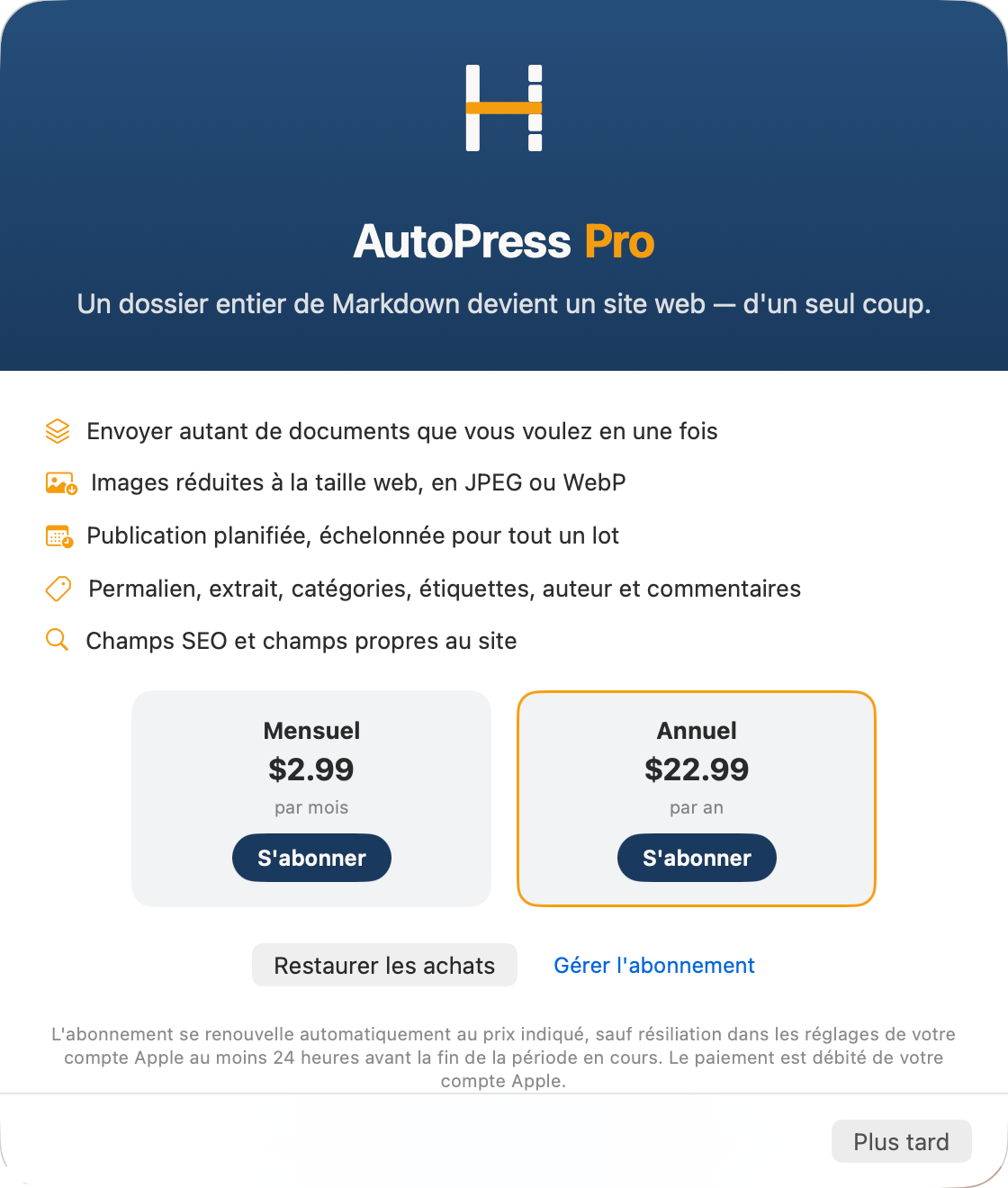
Les champs verrouillés ne sont pas envoyés en version gratuite, même si le fichier Markdown les définit ; un document planifié devient un brouillon, jamais public par accident. L'abonnement passe par l'App Store et s'y résilie à tout moment.

La fenêtre Pro sur Mac : les cinq fonctions Pro, les formules mensuelle et annuelle, Restaurer les achats et Gérer l'abonnement.

Ce que vous y gagnez

Moins de clics. Plus de publications.

Un clic au lieu de vingt tours

Vingt articles ne signifient plus vingt fois copier, coller, envoyer les images, réparer les liens, choisir les catégories. Ajoutez le dossier, appuyez sur Envoyer.

Les brouillons d'abord

Tout peut arriver en brouillon. Vérifiez dans WordPress et publiez quand cela vous convient.

Votre texte reste le vôtre

Les fichiers Markdown sur votre disque restent l'original, lisibles dans n'importe quel éditeur, aujourd'hui et dans dix ans.

Fait pour les flux de travail avec l'IA

Les textes de ChatGPT, Claude et consorts arrivent de toute façon en Markdown. AutoPress les porte sur votre site sans détour.

Pour des sites entiers aussi

Un déménagement ou un nouveau site ? Pages et articles montent en une seule passe, étiquettes, catégories et images comprises.

Parle votre langue

Neuf langues. Dans l'app et sur cette page.

Hybrid AutoPress suit la langue de votre appareil, et l'aide intégrée aussi.

Écrivez en Markdown. Publiez en lot.

Hybrid AutoPress arrive sur l'App Store : une app pour iPhone, iPad et Mac.

Bientôt sur l'App Store

Nécessite iOS 17, iPadOS 17 ou macOS 14 · Un site WordPress 5.6 ou plus récent, accessible en https